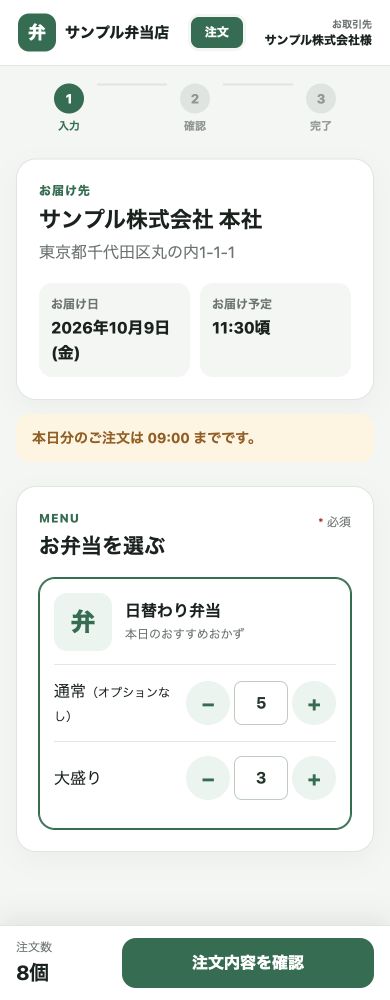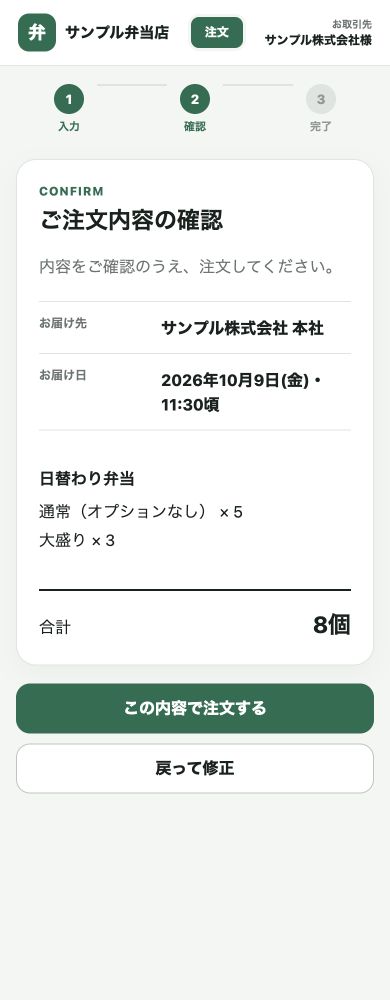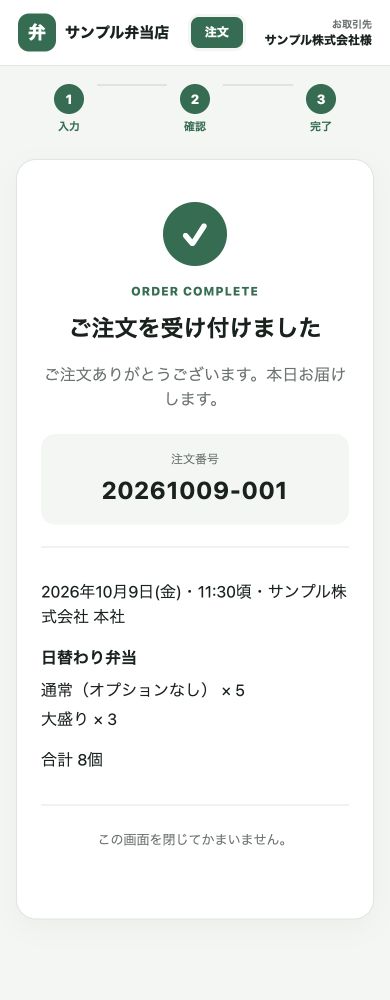
最初に行う設定
「はじめる」からアカウントを作成したら、次の5ステップ。
画像は操作例です。会社名・商品はサンプルです。画像をタップすると拡大できます。
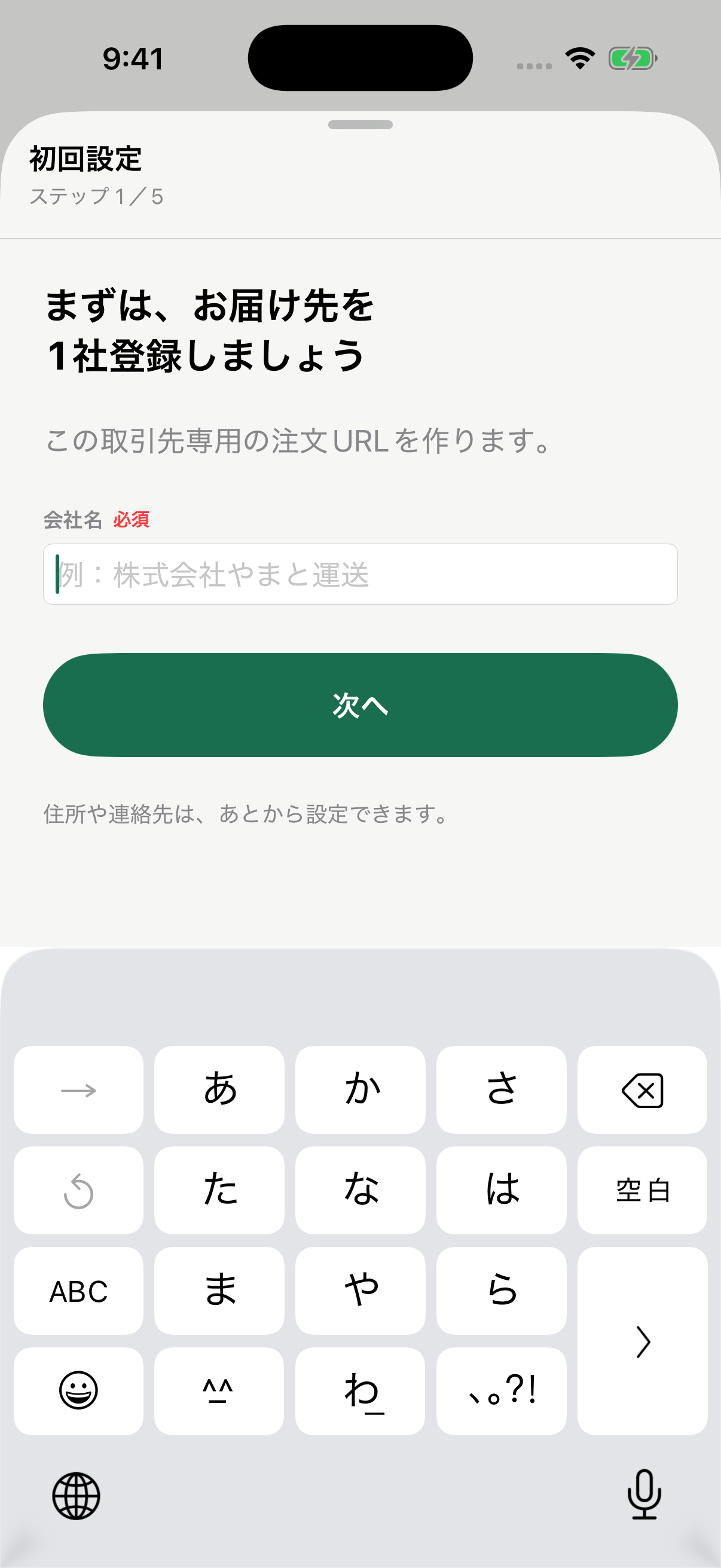
取引先を1社登録
会社名を入力して「次へ」。
住所や連絡先は後から追加できます。
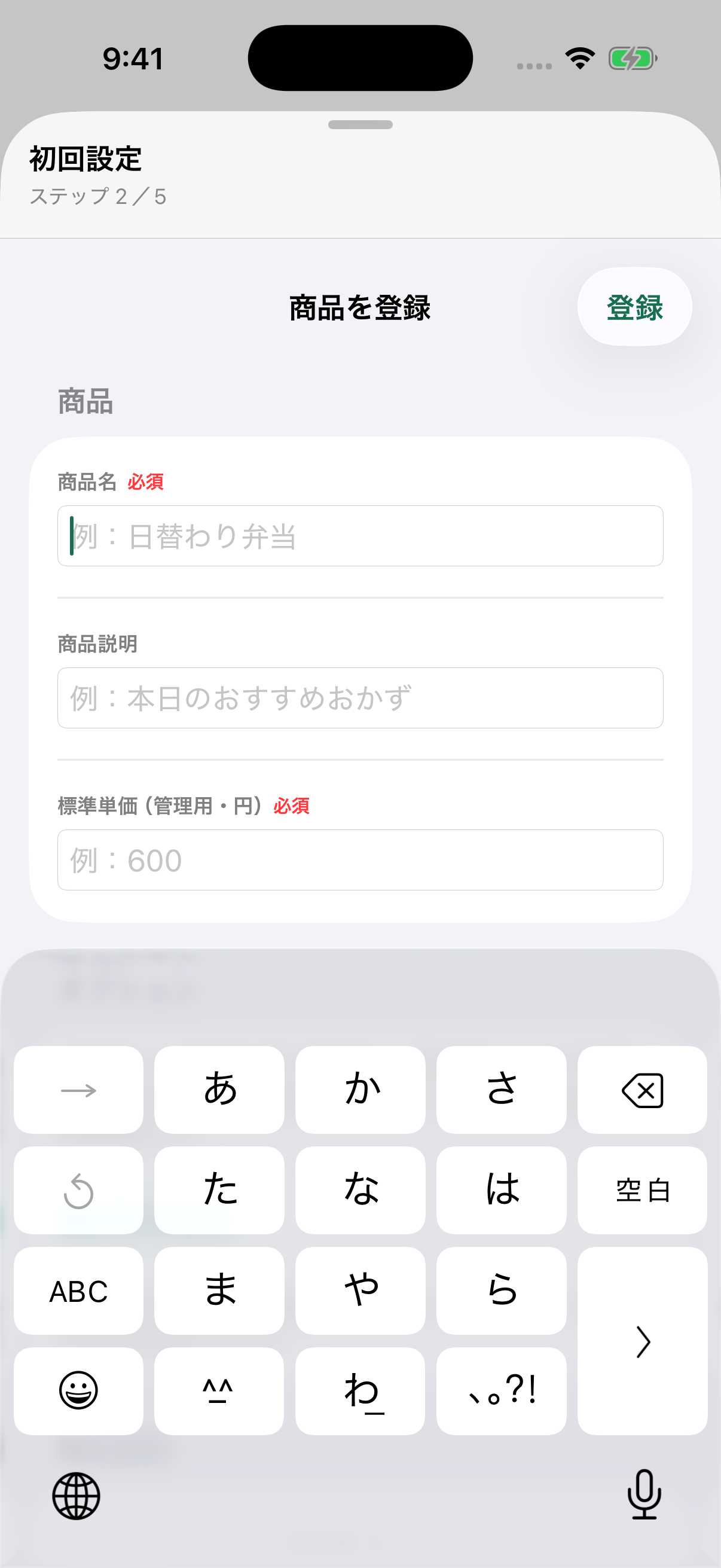
お弁当を登録
商品名と単価を入力し、右上の「登録」。
登録した商品と単価が取引先に設定されます。
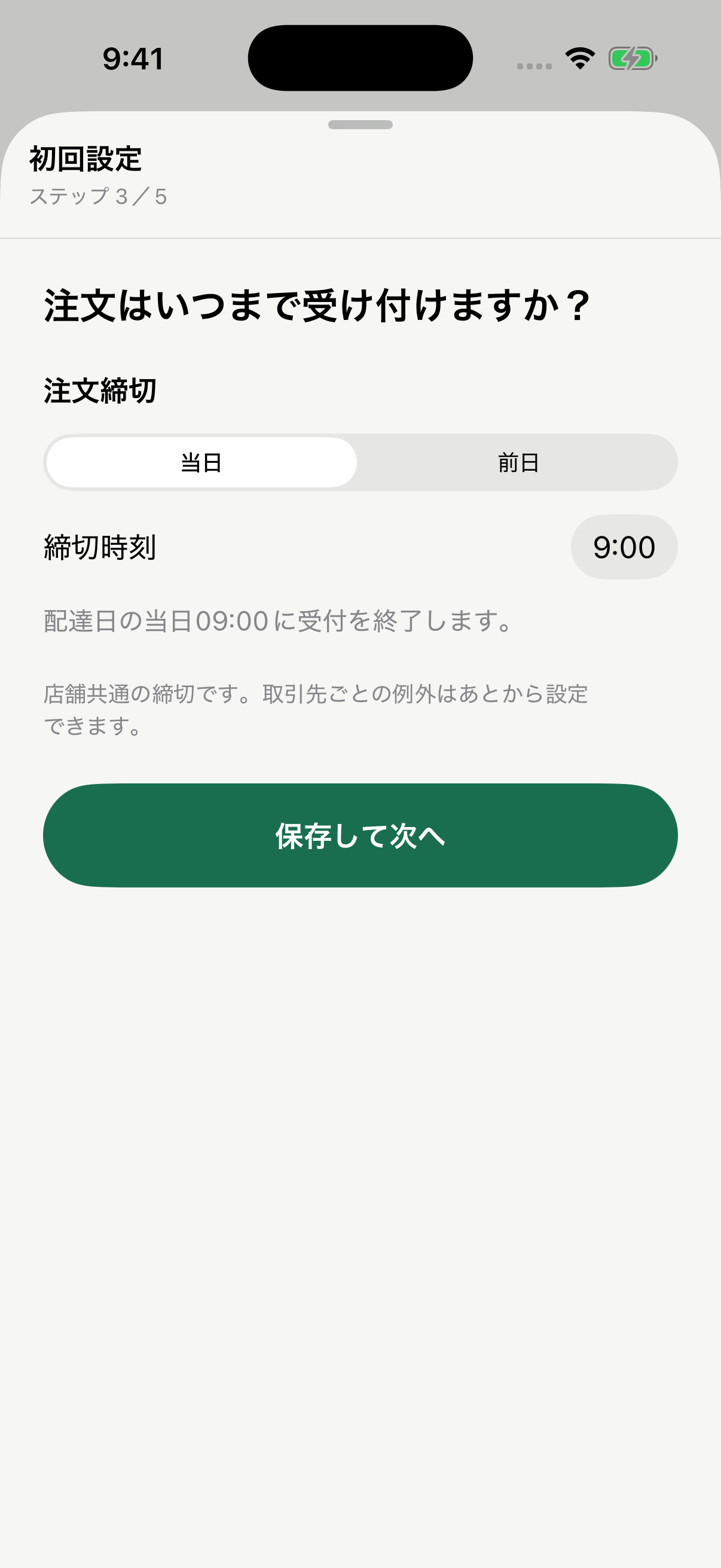
注文締切を設定
当日・前日と締切時刻を選んで保存。
この時刻を過ぎると、対象日の注文受付が終了します。
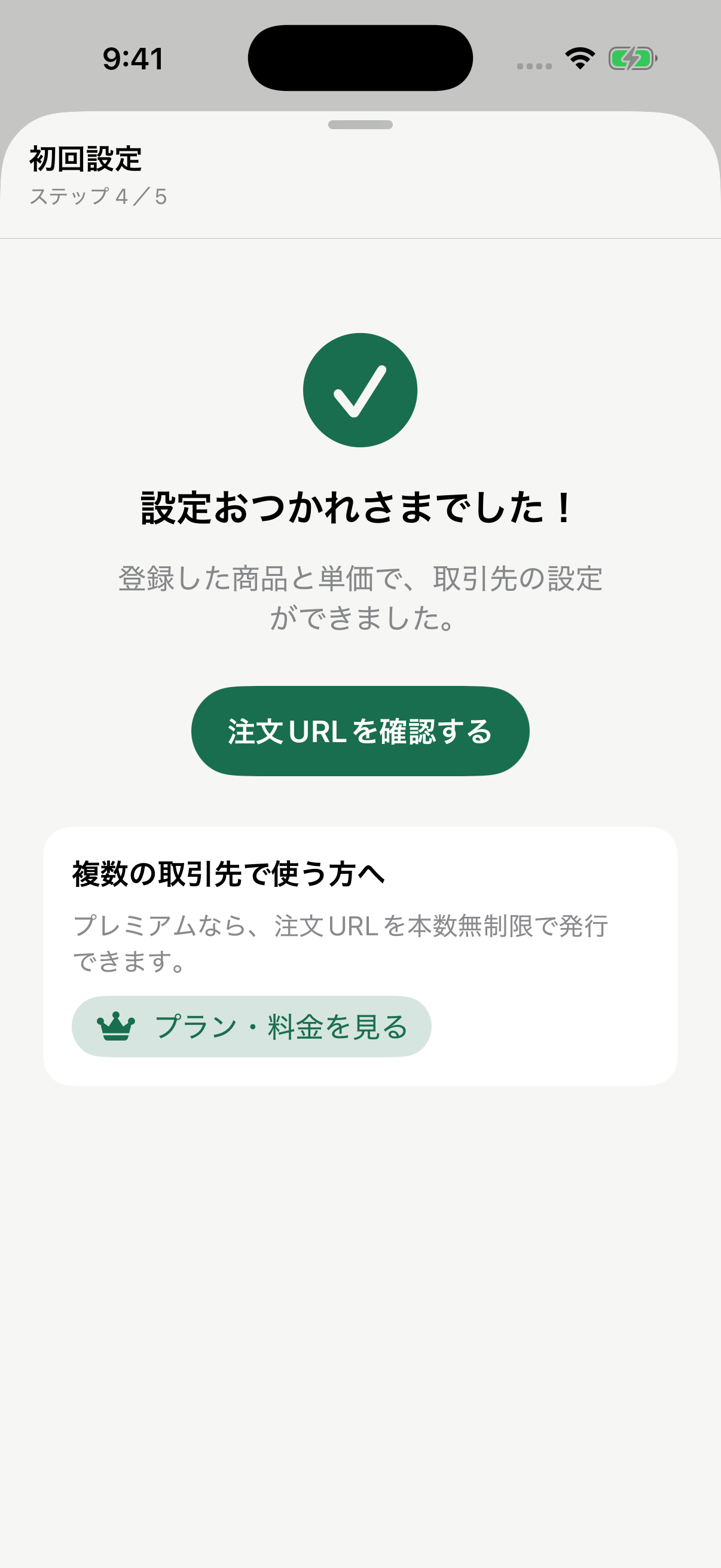
設定完了を確認
「注文URLを確認する」をタップ。
複数の配達先で使う場合は、プランも確認できます。
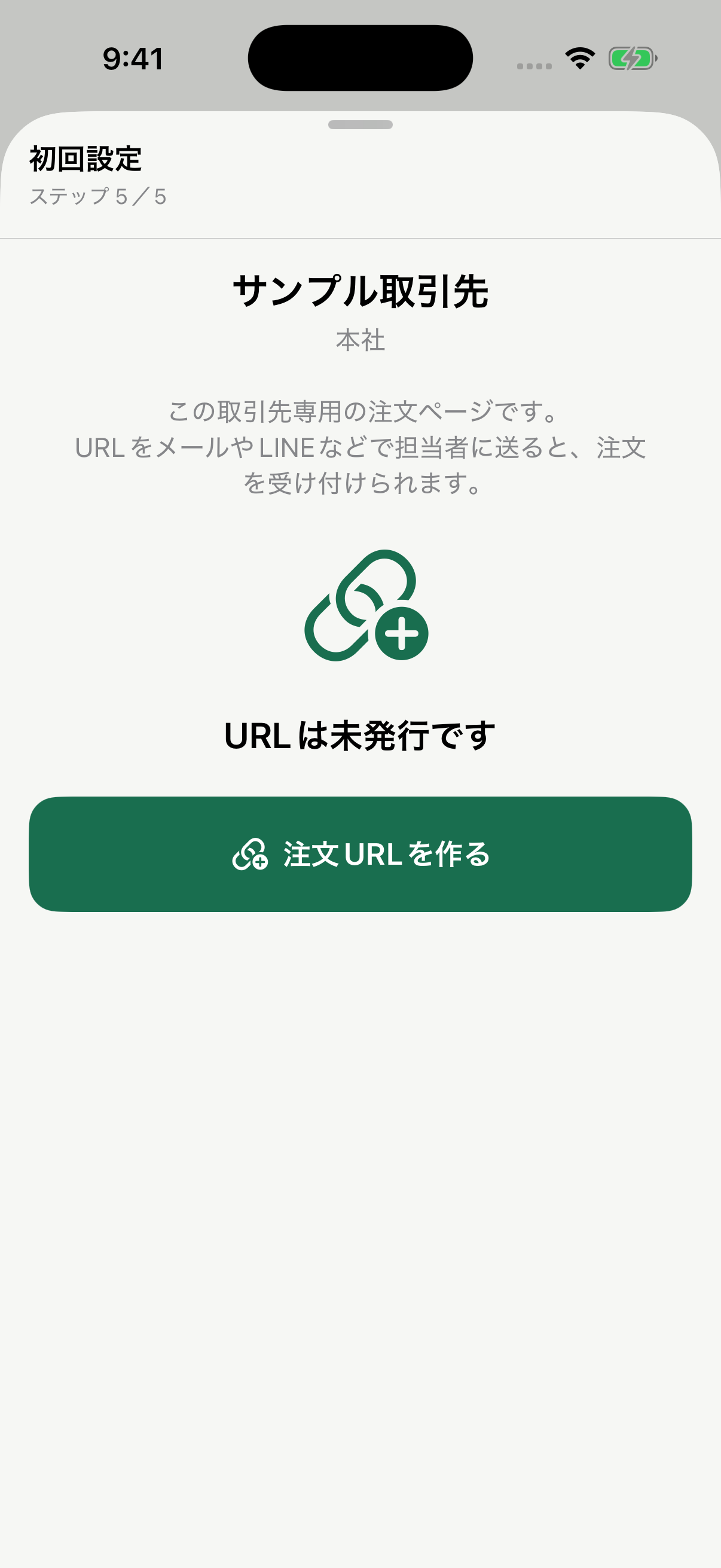
注文URLを共有
「注文URLを作る」をタップ。
作成後は「注文画面を確認する」で確認し、「取引先に共有する」から送ります。
途中でやめたとき・締切で注文できないとき
あとで共有する場合
「あとで共有して、はじめる」で注文集計へ進めます。URLは下部メニュー「取引先」→対象取引先→「注文URLを確認・共有」から共有できます。設定途中の場合は「初回設定を続ける」から再開します。
注文画面が締切になっている場合
当日分の締切を過ぎていると、その日の注文は受け付けられません。注文URLの画面に表示される締切と、注文ページで選択できるお届け日を確認してください。
店舗の連絡先も確認しましょう
下部メニュー「管理」→「マスター管理」内の「自社情報」で店舗名・担当者名・電話番号を設定します。この担当者名と電話番号は、注文URLが受付停止中の画面にも表示されます。
締切の詳細設定・プラン・アカウント
前日締切・翌日注文を設定する
- 1下部メニュー「管理」→「注文設定」内の「Web注文設定」を開く
初期状態は1日1便・当日締切です。これまでと同じ運用なら、そのまま利用できます。
- 2「締切日」と「注文締切時刻」を選ぶ
例:「前日」「17:00」なら、20日にお届けする注文は19日の17:00まで受け付けます。「前日」は前の暦日で、前営業日ではありません。前日締切を選ぶと「翌日分の注文を受け付ける」が有効になります。
- 3右上の「保存」をタップ
当日締切でも「翌日分の注文を受け付ける」をオンにすれば、今日と明日の注文を受け付けられます。締切の変更は新しい注文の受付に適用され、受付済みの注文内容は変わりません。
1日2便で運用する
- 1下部メニュー「管理」→「注文設定」内の「Web注文設定」を開く
「1日2便で運用する」をオンにし、昼便・夜便などの便名と、それぞれの締切日・時刻を設定して保存します。例:昼便は前日17:00締切、夜便は当日14:00締切にできます。
- 2下部メニュー「取引先」→対象取引先→右上「修正」→「配達先情報」を開く
その配達先が利用する便を選びます。2便目を利用する場合は、その便の希望配達時刻も入力して保存してください。
締切とお届け時刻の設定場所
店舗共通の締切は、下部メニュー「管理」→「注文設定」内の「Web注文設定」で便ごとに設定します。個別締切は、下部メニュー「取引先」→対象取引先→右上「修正」→「注文締切」で「店舗共通の締切を使う」をオフにして設定します。個別に前日締切を設定すると、その取引先は翌日分を注文できます。お届け時刻は同じ修正画面の「配達先情報」で設定します。2便運用をオフにしても、受付済みの2便目の注文は残ります。
設定画面の保存
Web注文設定、顧客メッセージ設定、請求書設定、自社情報は、各画面右上の「保存」で個別に保存します。「保存中…」の間は画面を閉じず、完了表示を確認してください。
設定状態の確認
下部メニュー「管理」では、「Web注文設定」横に現在の締切時刻、「顧客メッセージ設定」と「請求書設定」横に有効・無効が表示されます。下部メニュー「取引先」→対象取引先では、適用中の締切と共通/個別の区別を確認できます。個別設定は店舗共通値を変更しても維持され、共通設定に戻すと最新の店舗共通値に追従します。保存後の新規注文から適用され、延長で受付が再開し、短縮で終了する場合があります。受付済みの注文は変わりません。初期状態は1日1便・当日締切です。2便運用時は「1日2便」と表示します。
プランとアカウント
下部メニュー「管理」→「サブスクリプション」内の「プレミアムプラン」では、月額・年額プランの開始と購入の復元ができます。店舗の利用を終了する場合は、下部メニュー「管理」→「アカウント」内の「店舗データとアカウントを削除」を使用します。削除は元に戻せず、Appleのサブスクリプションは別途解約が必要です。